Live-Vorschau
Vergleiche Original und Ergebnis direkt nebeneinander und erkenne Konflikte, bevor eine Datei verändert wird.

Kombiniere Ersetzen, Nummerierung, Datum oder Metadaten. rsk.rename zeigt geplante Namen und mögliche Konflikte, bevor du den Vorgang startest.
Große Mengen brauchen einen wiederholbaren, kontrollierten Prozess.
Fotos aus verschiedenen Quellen, Exporte mit kryptischen Namen oder Dokumente nach einem festen Schema: rsk.rename verarbeitet ganze Ordner nach präzisen Regeln.
Du kontrollierst das Ergebnis in der Vorschau, speicherst wiederkehrende Abläufe und automatisierst sie bei Bedarf über die Kommandozeile.
rsk.rename 2 geht weit über Suchen und Ersetzen hinaus. Regeln kombinieren, Ergebnisse live prüfen, Abläufe speichern und bei Bedarf automatisieren.
Version 2 ausprobierenVergleiche Original und Ergebnis direkt nebeneinander und erkenne Konflikte, bevor eine Datei verändert wird.
Kombiniere Ersetzen, Nummerierung, Datum, Metadaten, reguläre Ausdrücke und eigene JavaScript-Logik.
Benenne Dateien nicht nur um, sondern organisiere sie im selben Ablauf direkt am richtigen Ort.
Speichere wiederkehrende Jobs und führe vorbereitete Abläufe auch automatisiert per CLI aus.
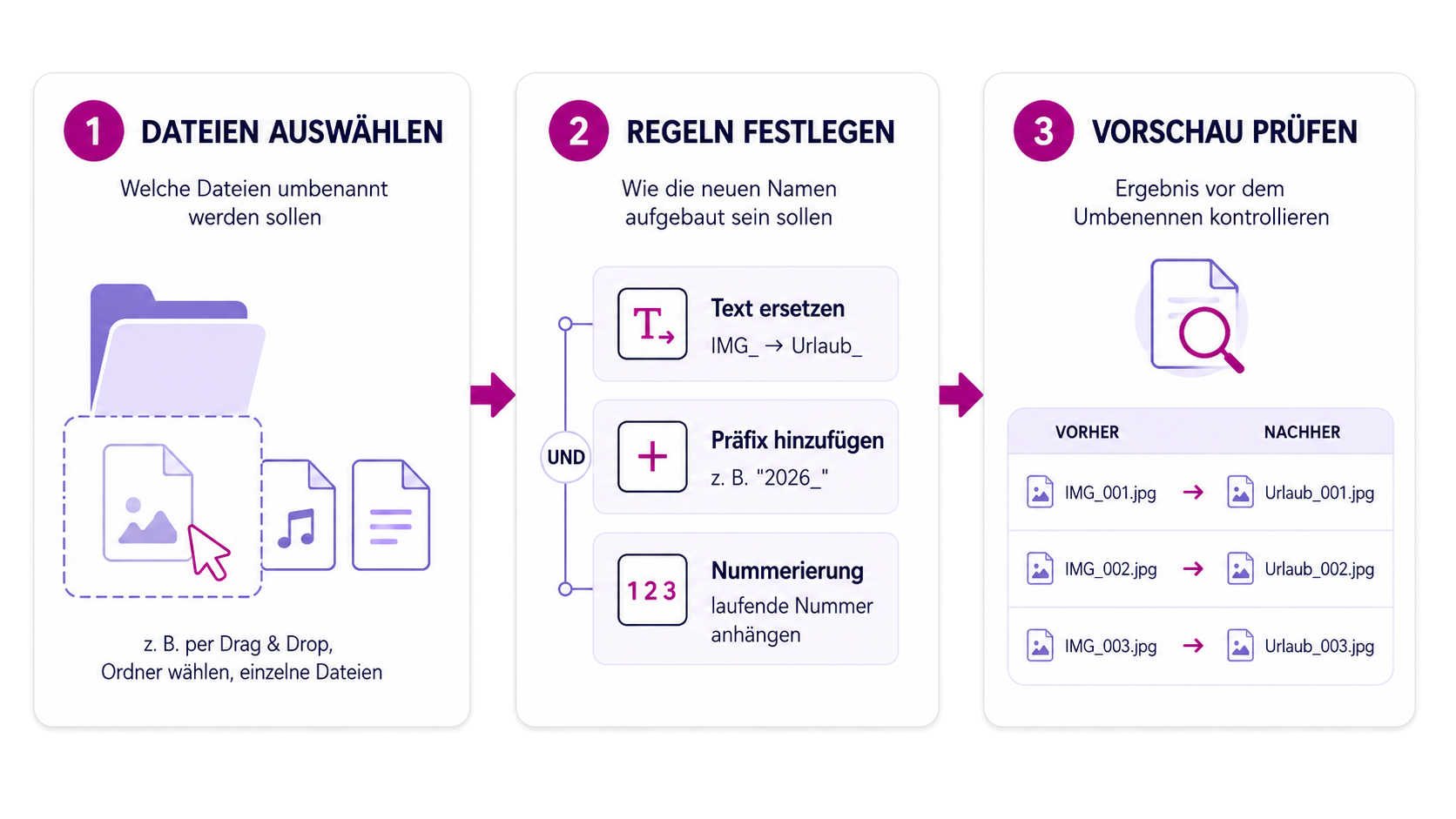
Du wählst deine Dateien aus und legst fest, was mit ihnen passieren soll.
Danach baust du deine Regeln. Einfaches Ersetzen, Nummerierungen, Datumswerte, Metadaten, reguläre Ausdrücke oder eigene JavaScript-Logik lassen sich miteinander kombinieren.
Bevor rsk.rename irgendetwas verändert, siehst du das Ergebnis.
Erst wenn alles passt, führst du den Vorgang aus.
Füge einzelne Dateien oder ganze Ordner hinzu. Du siehst direkt, womit du arbeitest.
Baue genau den Ablauf, den du brauchst. Eine Regel oder mehrere hintereinander – vom einfachen Ersetzen bis zur eigenen Logik.
Die Vorschau zeigt dir den neuen Dateinamen und mögliche Konflikte, bevor tatsächlich etwas verändert wird.
Ausprobieren · direkt im Browser
Ändere die Regeln und sieh direkt, welche Namen daraus entstehen. Die Endungen bleiben erhalten.
Änderungen werden von oben nach unten angewendet.
| Original | Neu | Status | Meldung |
|---|---|---|---|
| scan_rechnung.pdf | Projekt_rechnung_01.pdf | OK | – |
| scan_vertrag.pdf | Projekt_vertrag_02.pdf | OK | – |
| scan_notiz.txt | Projekt_notiz_03.txt | OK | – |
Vorschau: 3 · Dateiendungen bleiben erhalten.
Diese Demo dient ausschließlich der Veranschaulichung der Funktionsweise. Layout und Funktionalität können von der tatsächlichen Anwendung abweichen.
Eine ganze Menge. Hier sind ein paar typische Jobs, für die ich rsk.rename selbst gebaut hätte.
Aus IMG_4821.jpg , IMG_4822.jpg und IMG_4823.jpg wird zum Beispiel:
Sommerfest_2026_001.jpg Sommerfest_2026_002.jpg Sommerfest_2026_003.jpg
Entferne kryptische Bestandteile aus Dateinamen, ergänze ein Datum oder bringe regelmäßig erzeugte Dateien in ein einheitliches Schema.
Benenne Dateien nicht nur um, sondern kopiere oder verschiebe sie direkt an den richtigen Ort.
Wenn du denselben Ablauf regelmäßig brauchst, speicherst du ihn einfach als Preset und verwendest ihn beim nächsten Mal wieder.
Und wenn dein Anwendungsfall spezieller wird, stehen dir Regex, JavaScript-Regeln und die Kommandozeile zur Verfügung.
Vom schnellen Ersetzen bis zu Metadaten, JavaScript, Presets und CLI: rsk.rename deckt einfache Jobs ebenso ab wie automatisierte Profi-Workflows.
Die Produktseite konzentriert sich auf die Entscheidung. Die vollständige Referenz ist separat gegliedert.
Benenne ganze Dateiserien nach einheitlichen Regeln um und prüfe jeden geplanten Namen vor dem Start.
Anwendungsfall öffnenBring Fotos aus verschiedenen Quellen in eine lesbare Reihenfolge – mit Präfix, Nummerierung und Vorschau.
Anwendungsfall öffnenBei einer Datei ist ein Fehler schnell korrigiert. Bei tausend Dateien sieht das anders aus.
Deshalb ist die Vorschau für mich einer der wichtigsten Teile von rsk.rename.
Du siehst die ursprünglichen und die neuen Dateinamen nebeneinander. Konflikte werden sichtbar, bevor du den Vorgang startest. Und erst wenn das Ergebnis so aussieht, wie du es haben möchtest, geht es los.
Original und Ergebnis direkt vergleichen → Konflikte vor der Ausführung erkennen → Erst prüfen, dann ausführen
rsk.rename kann Dateien auch kopieren und verschieben. Wiederkehrende Abläufe speicherst du als Preset und kannst sie später erneut verwenden.
Und wenn du einen Workflow automatisieren möchtest, kannst du gespeicherte Presets über die Commandline ausführen.
Du kannst also klein anfangen.
Und ziemlich weit gehen, wenn du möchtest.
Dateien rein, eine Regel erstellen, Vorschau prüfen und fertig.
Speichere deine Einstellungen als Preset und rufe sie beim nächsten Mal wieder auf.
Nutze Platzhalter, reguläre Ausdrücke und eigene JavaScript-Logik.
Führe vorbereitete Presets über die Kommandozeile aus und integriere rsk.rename in bestehende Workflows.
Die Testversion ist dafür da, dass du rsk.rename nicht nur anschauen, sondern wirklich ausprobieren kannst.
Sieben Tage lang kannst du sämtliche Funktionen von rsk.rename ohne Dateilimit und ohne gesperrte Funktionen verwenden.
Für einen ersten echten Workflow reicht das völlig aus.
Nach Ablauf der sieben Tage ist eine gültige Lizenz zwingend erforderlich, um rsk.rename weiterzuverwenden.
Mit dem Kauf akzeptierst du unsere Datenschutzerklärung, Widerrufsbelehrung, Refund Policy und die EULA für rsk.rename. Zahlungsabwicklung über Paddle.

Hi, ich bin Christian.
Die Idee hinter rsk.rename ist ziemlich einfach: Wenn ein Computer eine Aufgabe zuverlässig für mich erledigen kann, möchte ich sie nicht hunderte Male von Hand machen.
Genau solche Werkzeuge entwickle ich gerne.
rsk.rename soll bei einfachen Aufgaben schnell zum Ergebnis führen, aber nicht plötzlich an seine Grenzen kommen, wenn ein Job etwas spezieller wird.
Wenn du eine Frage hast, einen Fehler findest oder eine Idee für die Anwendung hast, kannst du mir direkt schreiben.
Die wichtigsten Antworten zur Anwendung, Testversion und Lizenz.
Ja. rsk.rename zeigt dir in der Live-Vorschau das geplante Ergebnis, bevor Dateien tatsächlich verändert werden.
Ja. Du kannst Dateien umbenennen, kopieren oder verschieben und diese Schritte in deinen Workflow einbauen.
Ja. Wiederkehrende Abläufe kannst du als Presets speichern und später erneut verwenden.
Ja. Für komplexere Aufgaben kannst du unter anderem Regex und eigene JavaScript-Regeln verwenden.
Gespeicherte Presets können auch über das mitgelieferte Kommandozeilenwerkzeug ausgeführt werden.
Sieben Tage lang kannst du sämtliche Funktionen von rsk.rename ohne Einschränkungen verwenden. Danach ist eine gültige Lizenz zwingend erforderlich.
Nein. Du kaufst die passende Lizenz einmal und kannst die lizenzierte Hauptversion dauerhaft verwenden.
Lade rsk.rename herunter und probiere deinen eigenen Workflow direkt aus.
Für Windows · Kein Abo · Lokale Verarbeitung
Mit dem Kauf akzeptierst du unsere Datenschutzerklärung, Widerrufsbelehrung, Refund Policy und die EULA für rsk.rename. Zahlungsabwicklung über Paddle.