Mehr Inhaltstypen
Erstelle QR-Codes für Websites, WLAN, Kontakte, E-Mail, SMS, Telefon, Standorte und freie Inhalte.

Erstelle Codes für Websites, WLAN und Kontakte auf deinem Windows-PC. Passe Farben und dein Logo an und exportiere als PNG, SVG, PDF oder WebP.
Keine Anmeldung. Kein Online-Editor voller Werbung. Und keine Frage, was mit den eingegebenen Daten eigentlich passiert.
rsk.qr läuft direkt auf deinem Windows-PC.
Inhalt eingeben, QR-Code anpassen, exportieren. Fertig.
rsk.qr 2 ist vom kleinen Generator zum vielseitigen lokalen QR-Werkzeug gewachsen – mit mehr Inhaltstypen, mehr Gestaltung und mehr Exportmöglichkeiten.
Version 2 ausprobierenErstelle QR-Codes für Websites, WLAN, Kontakte, E-Mail, SMS, Telefon, Standorte und freie Inhalte.
Passe Farben und Darstellung an und integriere auf Wunsch dein eigenes Logo.
Sieh jede Änderung sofort und stimme den QR-Code vor dem Export auf deinen Einsatzzweck ab.
Exportiere als PNG, SVG, PDF oder WebP – oder kopiere das Ergebnis direkt in die Zwischenablage.
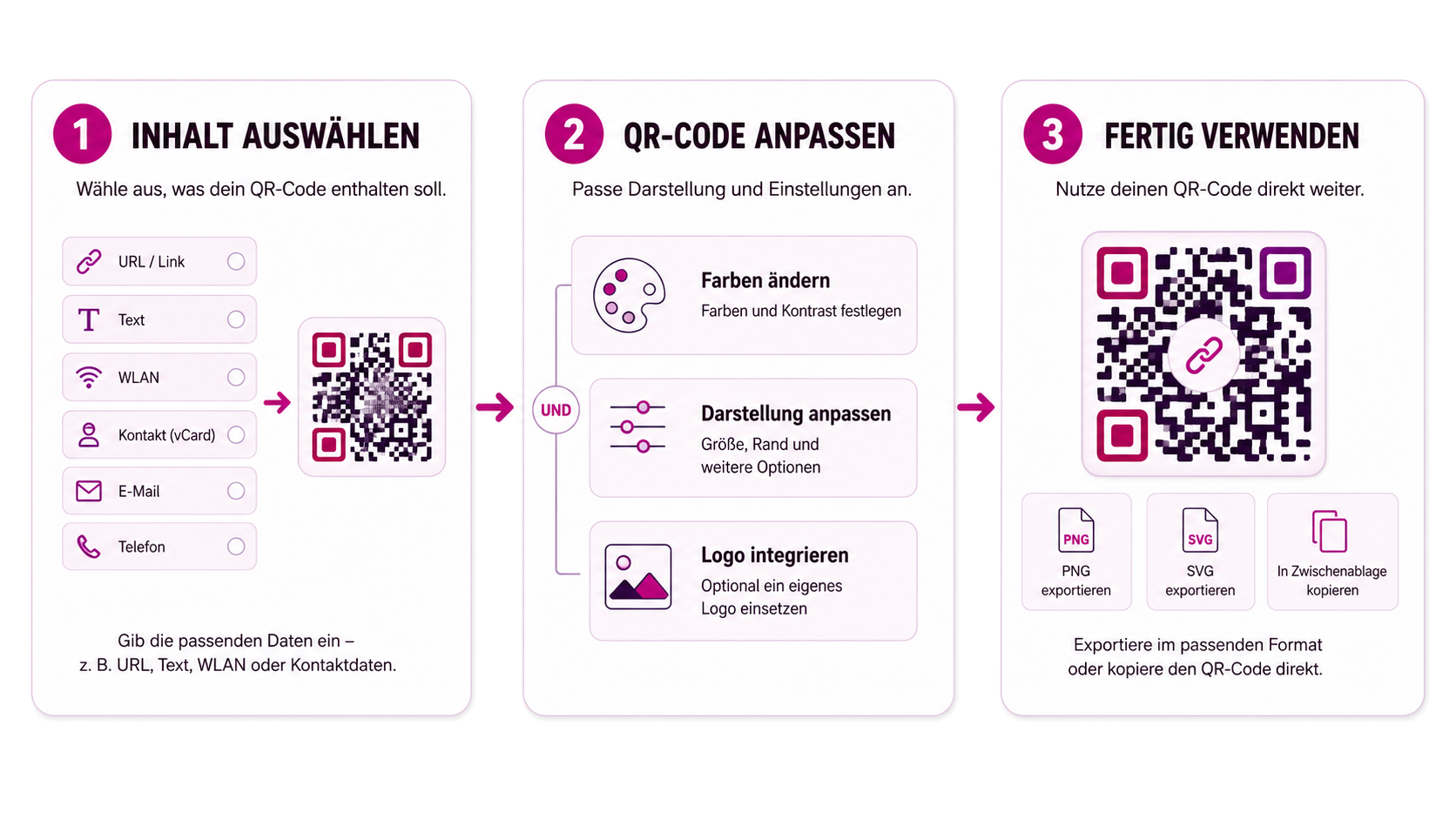
Mehr braucht es eigentlich nicht.
Wähle aus, was dein QR-Code enthalten soll, und gib die entsprechenden Daten ein.
Passe Farben, Darstellung und weitere Einstellungen an. Wenn du möchtest, kannst du auch ein eigenes Logo integrieren.
Exportiere deinen QR-Code in dem Format, das du brauchst, oder kopiere ihn direkt in die Zwischenablage.
Kein Account. Kein Upload deiner Inhalte. Kein Umweg über einen Online-Dienst.
Ausprobieren · direkt im Browser
Erzeuge einen scanbaren Code für eine Webadresse oder ein WLAN. Alles wird lokal im Browser berechnet.
Die Demo verwendet Schwarz auf Weiß. Gestaltung und Export findest du in der Desktop-App.
Der QR-Code wird lokal im Browser erzeugt.
Diese Demo dient ausschließlich der Veranschaulichung der Funktionsweise. Layout und Funktionalität können von der tatsächlichen Anwendung abweichen.
Erstelle QR-Codes für Websites, WLAN-Zugänge, Kontaktdaten, E-Mails, Telefonnummern, Standorte und weitere Inhalte.
Farben und Darstellung kannst du anpassen und auf Wunsch dein eigenes Logo integrieren.
Das Ergebnis exportierst du anschließend als PNG, SVG, PDF oder WebP – oder kopierst es direkt in die Zwischenablage.
Eine URL eingeben und direkt als QR-Code ausgeben.
Erstelle einen QR-Code, mit dem sich ein WLAN-Zugang bequem teilen lässt.
Fasse Kontaktdaten in einem QR-Code zusammen, damit sie schnell übernommen werden können.
Bereite E-Mail-Adressen, Nachrichten oder Telefonnummern direkt für die passende Aktion vor.
Teile geografische Positionen per QR-Code.
Auch einfache Texte und weitere unterstützte Datentypen lassen sich direkt als QR-Code erzeugen.
Inhalt auswählen, Gestaltung abstimmen und passend exportieren – vollständig lokal und ohne Umweg über einen Online-Dienst.
Die Produktseite konzentriert sich auf die Entscheidung. Die vollständige Referenz ist separat gegliedert.
Mach deine Webadresse per QR-Code auf Flyern und Schildern erreichbar und prüfe den Code vor dem Druck.
Anwendungsfall öffnenGib Gästen per QR-Code Zugang zum vorgesehenen WLAN, ohne dass sie das Passwort abtippen müssen.
Anwendungsfall öffnenEin klassischer schwarz-weißer QR-Code ist manchmal genau richtig.
Und manchmal eben nicht.
Mit rsk.qr kannst du Farben und Darstellung an deinen Einsatzzweck anpassen und ein eigenes Logo integrieren.
Die Änderungen siehst du direkt in der Vorschau. So kannst du ausprobieren, was gut aussieht, bevor du das Ergebnis exportierst.
Farben anpassen → Eigenes Logo verwenden → Ergebnis direkt in der Vorschau sehen
Ein QR-Code lässt sich direkt auf deinem Rechner erzeugen.
Genau deshalb macht rsk.qr das auch dort.
Wenn du Kontaktdaten, WLAN-Zugangsdaten oder andere Inhalte eingibst, müssen diese nicht erst an irgendeinen Online-Dienst übertragen werden, nur damit daraus ein QR-Code entsteht.
rsk.qr verarbeitet die Inhalte lokal auf deinem Windows-PC.
Das ist technisch unkompliziert.
Und für mich einfach der sinnvollere Weg.
Lokale Verarbeitung
Kein Cloud-Zwang
Kein Benutzerkonto
Kein Abo
Mit der kostenlosen Testversion kannst du dir die Anwendung in Ruhe ansehen und deine eigenen QR-Codes erstellen.
Sieben Tage lang stehen dir sämtliche Funktionen von rsk.qr ohne Einschränkungen zur Verfügung – einschließlich aller Gestaltungs- und Logo-Optionen.
Nach Ablauf der sieben Tage ist eine gültige Lizenz zwingend erforderlich, um rsk.qr weiterzuverwenden.
Mit dem Kauf akzeptierst du unsere Datenschutzerklärung, Widerrufsbelehrung, Refund Policy und die EULA für rsk.qr. Zahlungsabwicklung über Paddle.

Hi, ich bin Christian.
Die Grundidee für rsk.qr war simpel: Ich wollte einen QR-Code erstellen, ohne dafür irgendeine Website öffnen und meine Inhalte in ein Online-Formular eingeben zu müssen.
Also habe ich mir mein eigenes Tool gebaut.
Und wie das bei Software manchmal so ist, kamen danach immer mehr Ideen dazu.
Heute kann rsk.qr deutlich mehr als die erste Version. Der Grundgedanke ist aber geblieben: Es soll schnell gehen, lokal funktionieren und nicht komplizierter sein, als ein QR-Code-Generator sein muss.
Wenn du Fragen, Feedback oder eine Idee hast, kannst du mir direkt schreiben.
Die wichtigsten Antworten zur Anwendung, Testversion und Lizenz.
Nein. Die eigentliche Erstellung der QR-Codes erfolgt lokal auf deinem Rechner.
rsk.qr unterstützt verschiedene Inhaltstypen wie URLs, WLAN-Zugänge, Kontaktdaten, E-Mail, SMS, Telefonnummern, Standorte und weitere Inhalte.
Ja. Du kannst unter anderem Farben und verschiedene Darstellungsoptionen anpassen.
Ja. Mit einer lizenzierten Version kannst du ein eigenes Logo in deinen QR-Code integrieren.
Du kannst deine QR-Codes in verschiedenen Grafikformaten exportieren und sie außerdem direkt in die Zwischenablage kopieren.
Ja. Sieben Tage lang kannst du sämtliche Funktionen von rsk.qr ohne Einschränkungen verwenden. Danach ist eine gültige Lizenz zwingend erforderlich.
Nein. Du kaufst die passende Lizenz einmal und kannst die lizenzierte Hauptversion dauerhaft verwenden.
Lade rsk.qr herunter, probiere es aus und erstelle deinen ersten QR-Code direkt auf deinem Windows-PC.
Für Windows · Kein Abo · Lokale Verarbeitung
Mit dem Kauf akzeptierst du unsere Datenschutzerklärung, Widerrufsbelehrung, Refund Policy und die EULA für rsk.qr. Zahlungsabwicklung über Paddle.