Aperçu en direct
Comparez l’original et le résultat côte à côte et détectez les conflits avant toute modification.

Combinez remplacement, numérotation, dates ou métadonnées. rsk.rename affiche les noms prévus et les conflits possibles avant l’exécution.
Les volumes importants exigent un processus reproductible et contrôlé.
Photos provenant de sources diverses, exports aux noms obscurs ou documents soumis à un schéma fixe : rsk.rename traite des dossiers entiers avec des règles précises.
Vous contrôlez le résultat dans l’aperçu, enregistrez les processus récurrents et automatisez-les si nécessaire via la ligne de commande.
rsk.rename 2 va bien au-delà de la recherche et du remplacement. Combinez les règles, contrôlez le résultat en direct, enregistrez et automatisez vos flux.
Essayer la version 2Comparez l’original et le résultat côte à côte et détectez les conflits avant toute modification.
Combinez remplacement, numérotation, dates, métadonnées, expressions régulières et logique JavaScript.
Ne vous contentez pas de renommer : organisez les fichiers au bon endroit dans le même flux.
Enregistrez les tâches récurrentes et exécutez automatiquement les flux préparés via la CLI.
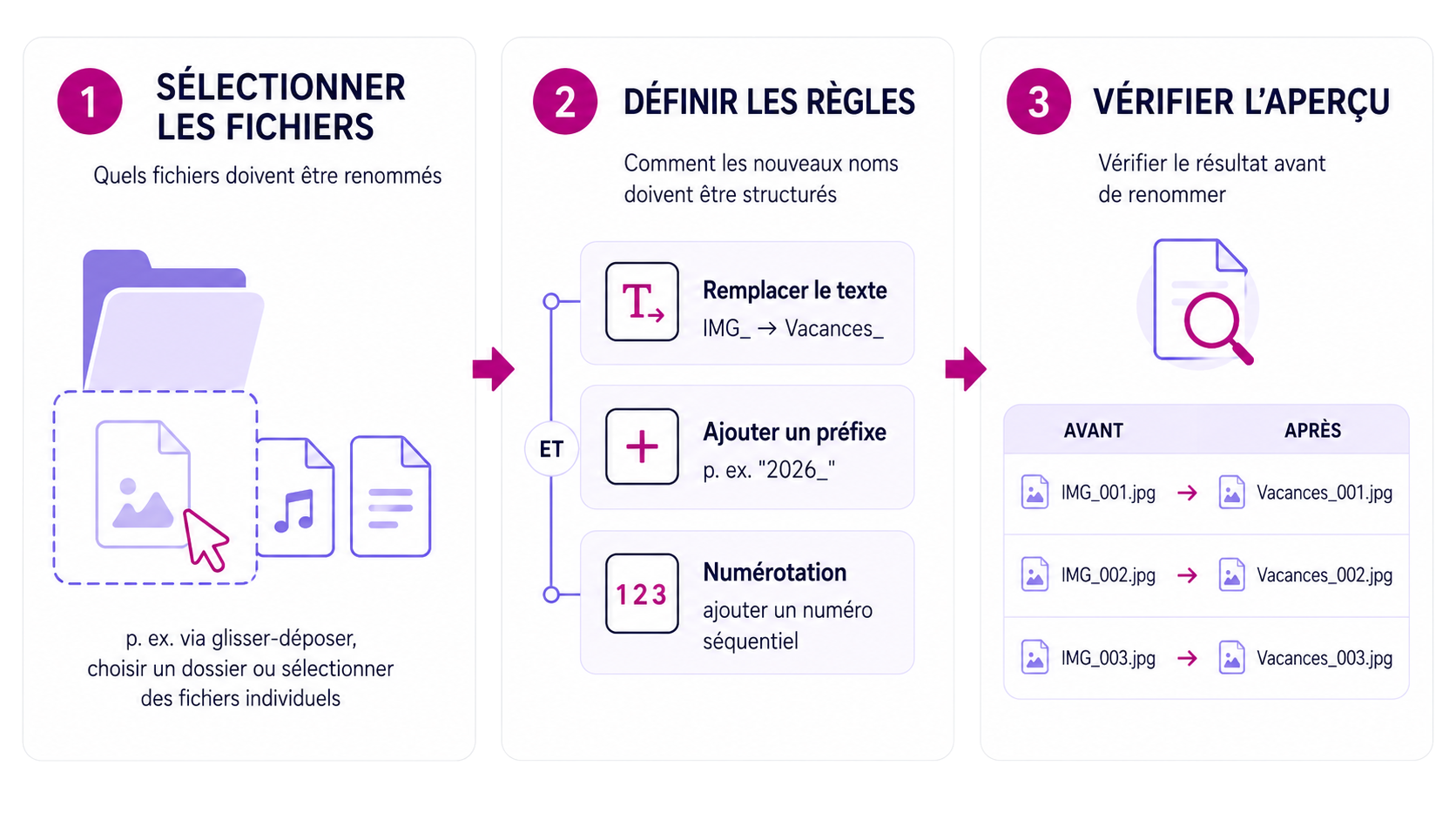
Vous sélectionnez vos fichiers et décidez de leur sort.
Ensuite, vous définissez vos règles. Remplacement simple, numérotation, valeurs de date, métadonnées, expressions régulières ou votre propre logique JavaScript peuvent être combinés.
Avant que rsk.rename ne modifie quoi que ce soit, vous voyez le résultat.
Vous ne poursuivez la procédure que lorsque tout est correct.
Ajoutez des fichiers individuels ou des dossiers entiers. Vous pouvez voir exactement ce sur quoi vous travaillez.
Créez le processus précis dont vous avez besoin. Une seule règle ou plusieurs en succession – d’une simple substitution à votre propre logique.
L’aperçu vous indique le nouveau nom du fichier et les éventuels conflits avant que quoi que ce soit ne soit réellement modifié.
Essayez · directement dans votre navigateur
Modifiez les règles et voyez immédiatement les noms obtenus. Les extensions sont conservées.
Les modifications s’appliquent de haut en bas.
| Original | Nouveau | État | Message |
|---|---|---|---|
| scan_facture.pdf | Projet_facture_01.pdf | OK | – |
| scan_contrat.pdf | Projet_contrat_02.pdf | OK | – |
| scan_notes.txt | Projet_notes_03.txt | OK | – |
Aperçu : 3 · les extensions sont conservées.
Cette démo sert uniquement à illustrer le fonctionnement de l’application. Sa présentation et ses fonctionnalités peuvent différer de celles de l’application réelle.
Beaucoup. Voici quelques exemples de tâches pour lesquelles j’aurais moi-même développé rsk.rename.
Par exemple, IMG_4821.jpg , IMG_4822.jpg et IMG_4823.jpg deviennent :
Sommerfest_2026_001.jpg Sommerfest_2026_002.jpg Sommerfest_2026_003.jpg
Supprimez les éléments cryptiques des noms de fichiers, ajoutez une date ou uniformisez le système de noms des fichiers générés régulièrement.
Ne vous contentez pas de renommer les fichiers, copiez-les ou déplacez-les directement vers l’emplacement approprié.
Si vous avez régulièrement besoin de la même routine, enregistrez-la simplement en tant que préréglage et réutilisez-la la prochaine fois.
Et si votre cas d’utilisation devient plus spécifique, vous avez accès aux expressions régulières, aux règles JavaScript et à la ligne de commande.
Du remplacement rapide aux métadonnées, JavaScript, préréglages et automatisation CLI, rsk.rename couvre les tâches simples comme les flux avancés.
La page produit vous aide à choisir. La référence complète est organisée séparément.
Renommez des séries entières selon des règles cohérentes et vérifiez chaque nom avant de lancer les modifications.
Ouvrir le cas d’utilisationClassez les photos de différentes sources dans un ordre clair, avec préfixe, numérotation et aperçu.
Ouvrir le cas d’utilisationAvec un seul fichier, une erreur est rapidement corrigée. Avec des milliers de fichiers, c’est une autre histoire.
C’est pourquoi la prévisualisation est pour moi l’un des aspects les plus importants de rsk.rename.
Vous voyez côte à côte les noms de fichiers d’origine et modifiés. Les conflits sont affichés avant le début du processus. Ce dernier ne démarre que lorsque le résultat vous convient.
Comparer directement l’original et le résultat → Identifier les conflits avant l’exécution → Vérifier d’abord, puis exécuter
rsk.rename permet également de copier et de déplacer des fichiers. Vous pouvez enregistrer les processus récurrents comme préréglages et les réutiliser ultérieurement.
Et si vous souhaitez automatiser un flux de travail, vous pouvez exécuter des préréglages enregistrés via la ligne de commande.
Vous pouvez donc commencer petit.
Et vous pouvez aller très loin si vous le souhaitez.
Importez les fichiers, créez une règle, prévisualisez, et c’est terminé.
Enregistrez vos paramètres comme préréglage et rappelez-les la prochaine fois.
Utilisez des caractères génériques, des expressions régulières et votre propre logique JavaScript.
Exécutez les préréglages préparés via la ligne de commande et intégrez rsk.rename dans les flux de travail existants.
La version d’essai est là pour que vous puissiez non seulement consulter rsk.rename , mais aussi l’essayer.
Pendant sept jours, vous pouvez utiliser toutes les fonctionnalités de rsk.rename sans limite de fichiers ni fonctions bloquées.
C’est parfaitement suffisant pour un premier flux de travail concret.
À l’issue des sept jours, une licence valide est obligatoire pour continuer à utiliser rsk.rename.
En achetant, vous acceptez notre politique de confidentialité, nos informations sur le droit de rétractation, notre politique de remboursement et le CLUF de rsk.rename. Paiement traité par Paddle.

Salut, je suis Christian.
L’idée derrière rsk.rename est assez simple : si un ordinateur peut effectuer une tâche de manière fiable pour moi, je ne veux pas la faire des centaines de fois manuellement.
J’aime développer précisément ce genre d’outils.
La fonction rsk.rename doit fournir des résultats rapides pour les tâches simples, mais ne pas atteindre soudainement ses limites lorsqu’une tâche devient plus spécialisée.
Si vous avez une question, si vous trouvez un bug ou si vous avez une idée pour l’application, vous pouvez m’écrire directement.
Les principales réponses sur l’application, la version d’essai et la licence.
Oui. La commande rsk.rename vous permet d’afficher le résultat prévu dans un aperçu en direct avant que les fichiers ne soient réellement modifiés.
Oui. Vous pouvez renommer, copier ou déplacer des fichiers et intégrer ces étapes à votre flux de travail.
Oui. Vous pouvez enregistrer les processus récurrents en tant que préréglages et les réutiliser ultérieurement.
Oui. Pour des tâches plus complexes, vous pouvez notamment utiliser des expressions régulières et vos propres règles JavaScript.
Les préréglages enregistrés peuvent également être exécutés via l’outil en ligne de commande inclus.
Pendant sept jours, vous pouvez utiliser toutes les fonctionnalités de rsk.rename sans restriction. À l’issue de cette période, une licence valide est obligatoire.
Non. Vous achetez la licence appropriée une seule fois et vous pouvez utiliser la version principale sous licence de façon permanente.
Téléchargez rsk.rename et testez immédiatement votre propre flux de travail.
Pour Windows · Sans abonnement · Traitement local
En achetant, vous acceptez notre politique de confidentialité, nos informations sur le droit de rétractation, notre politique de remboursement et le CLUF de rsk.rename. Paiement traité par Paddle.