Flexible Auslöser
Reagiere auf neue oder geänderte Dateien, Zeitpunkte, Intervalle oder starte Abläufe bewusst von Hand.

Lege Auslöser, Bedingungen und Aktionen fest. rsk.guardian überwacht gewählte Ordner und macht Ausführungen und Fehler nachvollziehbar.
Downloads sortieren. Exporte verschieben. Alte Dateien archivieren. ZIP-Dateien entpacken. Bestimmte Dateien umbenennen oder regelmäßig Ordner aufräumen.
Jede Aufgabe für sich dauert vielleicht nur ein paar Minuten.
Aber warum überhaupt immer wieder machen?
rsk.guardian übernimmt solche Abläufe für dich. Einmal eingerichtet, reagiert es automatisch auf das, was in deinen Ordnern passiert.
rsk.guardian 2 macht aus einzelnen Dateiaktionen nachvollziehbare Workflows. Leistungsfähiger unter der Haube, klarer in der Bedienung und weiterhin vollständig lokal.
Version 2 ausprobierenReagiere auf neue oder geänderte Dateien, Zeitpunkte, Intervalle oder starte Abläufe bewusst von Hand.
Filtere nach Name, Typ, Größe, Alter und weiteren Eigenschaften – auch in komplexeren Kombinationen.
Kopieren, verschieben, umbenennen, sortieren, archivieren, entpacken und protokollieren in einem Ablauf.
Prüfe Regeln vorab und bleibe durch nachvollziehbare Ausführungen und Fehlermeldungen jederzeit in Kontrolle.
Lass einen aufgebauten Ablauf vor der Aktivierung prüfen und erkenne auffällige oder unvollständige Konfigurationen frühzeitig.
Erhalte eine verständliche Zusammenfassung deiner Regel: wann sie startet, welche Dateien sie betrifft und was anschließend passiert.
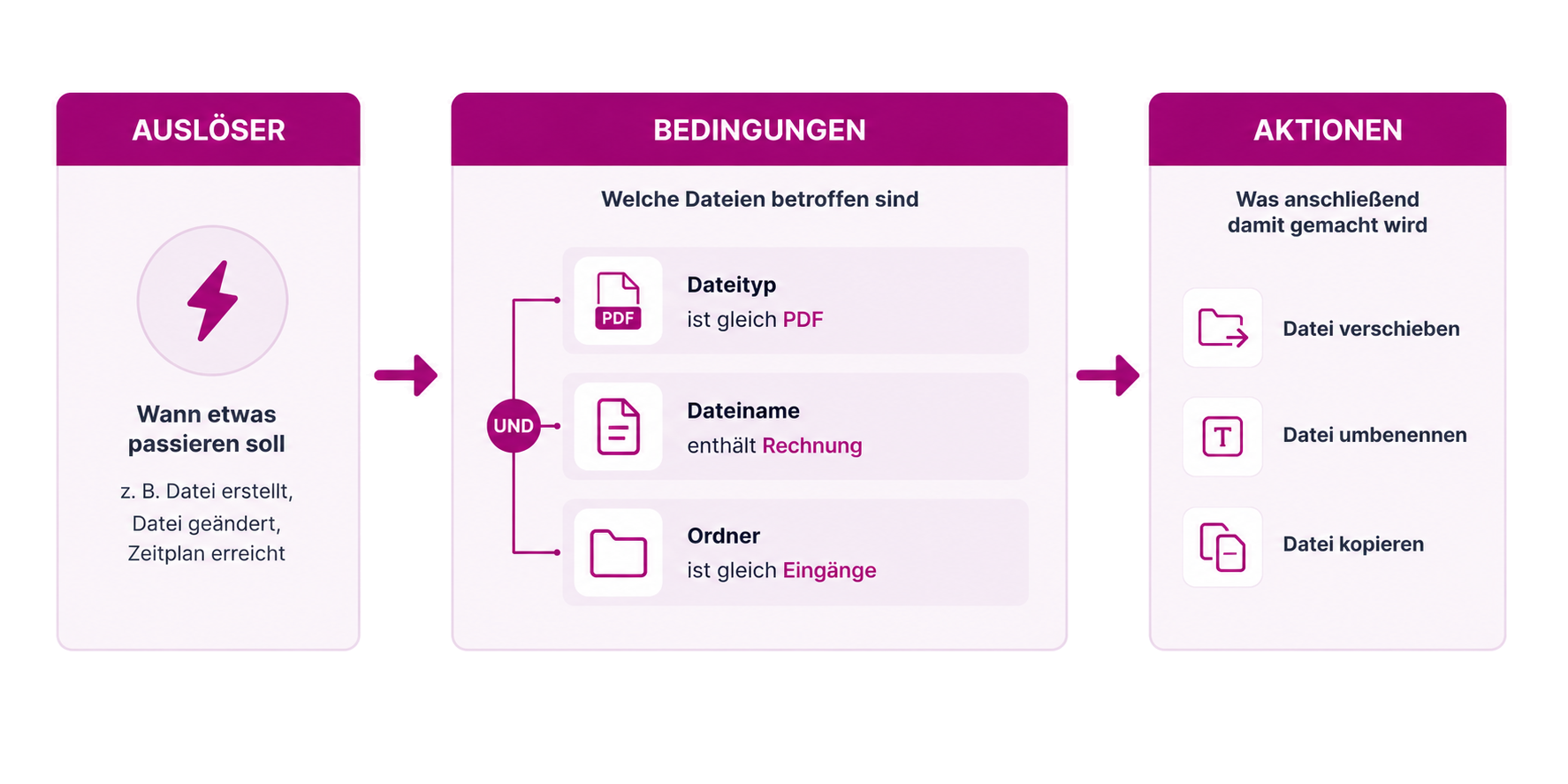
Eine Datei wird erstellt oder verändert. Ein bestimmter Zeitpunkt ist erreicht. Ein Intervall läuft ab. Oder du startest den Ablauf einfach selbst.
Über Bedingungen entscheidest du genau, welche Dateien verarbeitet werden sollen – nach Name, Typ, Größe, Alter und weiteren Eigenschaften.
Kopieren, verschieben, umbenennen, sortieren, archivieren, entpacken, protokollieren oder eigene Abläufe ausführen.
So einfach kann die Regel sein. Oder so komplex, wie dein Workflow es braucht.
Ausprobieren · direkt im Browser
Wähle Auslöser, Dateityp und Ziel. Die Simulation zeigt, welche Dateien deine Regel erreicht.
Definiere Auslöser, Bedingungen und Aktionen für diese Regel.
Ändere Auslöser, Bedingungen und Aktionen über die Registerkarten. Alle Änderungen gelten nur für das Beispiel.
Die Simulation wertet vier vorbereitete Datei-Ereignisse aus.
Nur Dateien mit passendem Auslöser und Dateityp werden berücksichtigt.
Für diese Beispielregel sind keine Ausnahmen festgelegt. Die Demo zeigt Auslöser, Dateityp und die Aktion Verschieben.
Die Beispielregel verschiebt passende PDF-Dateien in den gewählten Zielordner.
Diese Demo dient ausschließlich der Veranschaulichung der Funktionsweise. Layout und Funktionalität können von der tatsächlichen Anwendung abweichen.
Zum Beispiel den Download-Ordner automatisch aufräumen.
Regelmäßige Exporte an die richtige Stelle verschieben.
Neue Archive automatisch entpacken und ihre Inhalte weiterverarbeiten.
Dateien nach Typ, Alter oder Namen sortieren.
Alte Dateien automatisch archivieren.
Oder einen komplett eigenen Ablauf bauen, der genau zu deiner Arbeit passt.
rsk.guardian gibt dir die Bausteine. Was daraus wird, entscheidest du.
rsk.guardian verbindet flexible Trigger, präzise Bedingungen und mehrstufige Aktionen zu nachvollziehbaren Datei-Workflows. Öffne einen Bereich für die Details.
Die Produktseite konzentriert sich auf die Entscheidung. Die vollständige Referenz ist separat gegliedert.
Lass passende neue Downloads nach deinen Regeln verschieben, statt den Ordner immer wieder von Hand aufzuräumen.
Anwendungsfall öffnenLeite wiederkehrende Exportdateien nach dem Erstellen automatisch in den richtigen Zielordner.
Anwendungsfall öffnenBevor du eine neue Regel auf deine Dateien loslässt, kannst du prüfen, was passieren würde.
Ausführungen werden protokolliert, Fehler bleiben nachvollziehbar und du siehst, welche Dateien verarbeitet wurden.
Gerade bei automatischen Dateioperationen finde ich das wichtig. Deshalb ist rsk.guardian nicht als Blackbox gedacht.
Während der Testphase kannst du rsk.guardian sieben Tage lang vollständig nutzen. Keine abgespeckte Demo und keine gesperrten Funktionen.
Mit dem Kauf akzeptierst du unsere Datenschutzerklärung, Widerrufsbelehrung, Refund Policy und die EULA für rsk.guardian. Zahlungsabwicklung über Paddle.

rsk.guardian ist kein Produkt eines großen Softwarehauses. Ich habe das Tool selbst entwickelt, weil mich wiederkehrende Dateiabläufe schon lange nerven und ich dafür eine Lösung wollte, die flexibel ist, aber trotzdem verständlich bleibt.
Mir ist wichtig, dass du jederzeit nachvollziehen kannst, was eine Regel macht. Deshalb gibt es Vorschauen, Protokolle und eine klare Trennung zwischen Auslösern, Bedingungen und Aktionen.
Ich entwickle rsk.guardian weiter, weil ich selbst Spaß an dem Produkt habe und weil ich überzeugt davon bin, dass gute Automatisierung im Alltag richtig viel Zeit sparen kann.
Und wenn du eine Frage, eine Idee oder ein Problem hast, schreibst du nicht an irgendein Support-Team.
Du schreibst direkt mir.
Die wichtigsten Antworten zur Anwendung, Testversion und Lizenz.
rsk.guardian ist ein Windows-Tool zur Automatisierung von Datei- und Ordnerabläufen.
Du definierst einen Auslöser, legst Bedingungen fest und bestimmst anschließend, welche Aktion ausgeführt werden soll. So kannst du wiederkehrende Aufgaben automatisieren, die du sonst immer wieder von Hand erledigen müsstest.
rsk.guardian läuft im Hintergrund und kann deine definierten Ordner und Regeln überwachen, während du normal weiterarbeitest.
Zum Beispiel Dateien verschieben, kopieren, umbenennen, sortieren, archivieren, entpacken oder protokollieren.
Du kannst Regeln sehr einfach halten oder mehrere Bedingungen und Aktionen zu komplexeren Abläufen kombinieren.
Ja. Gerade bei automatischen Dateioperationen ist Kontrolle wichtig. Deshalb kannst du Abläufe prüfen und nachvollziehen, bevor du sie auf größere Datenmengen loslässt.
Nein. rsk.guardian verarbeitet deine Dateien lokal beziehungsweise an den von dir festgelegten Speicherorten.
Für die eigentliche Automatisierung deiner Dateien ist keine Cloud erforderlich.
Nein.
Du kannst rsk.guardian herunterladen, installieren und sieben Tage lang vollständig testen, ohne vorher ein Benutzerkonto anzulegen.
Nein. Während der sieben Tage kannst du alle Funktionen von rsk.guardian ausprobieren.
Nach Ablauf der sieben Tage ist eine gültige Lizenz zwingend erforderlich, um die Software weiterzuverwenden.
Nein.
Du kaufst die Lizenz einmal und kannst die lizenzierte Hauptversion dauerhaft nutzen. Es gibt keine automatische Verlängerung und keine monatlichen Gebühren.
Für alle, die wiederkehrende Dateiabläufe automatisieren möchten.
Das kann der Download-Ordner sein, der automatisch aufgeräumt wird, ein Export, der regelmäßig weiterverarbeitet werden muss, oder ein komplexerer Workflow mit mehreren Bedingungen und Aktionen.
Wenn du regelmäßig dieselben Dateien sortierst, verschiebst, umbenennst oder weiterverarbeitest, musst du das nicht jedes Mal wieder von Hand machen.
Baue dir den Ablauf einmal in rsk.guardian.
Den Rest übernimmt die Regel.
Alle Funktionen · Keine Registrierung · Kein Abot.
Mit dem Kauf akzeptierst du unsere Datenschutzerklärung, Widerrufsbelehrung, Refund Policy und die EULA für rsk.guardian. Zahlungsabwicklung über Paddle.