Déclencheurs flexibles
Réagissez aux fichiers nouveaux ou modifiés, aux horaires et intervalles, ou lancez un flux manuellement.

Définissez les déclencheurs, conditions et actions. rsk.guardian surveille les dossiers choisis et permet de suivre les exécutions et les erreurs.
Trier les téléchargements. Déplacer les exportations. Archiver les anciens fichiers. Décompresser les fichiers. Renommer des fichiers spécifiques ou nettoyer régulièrement les dossiers.
Chaque tâche prise individuellement ne prend que quelques minutes.
Mais pourquoi le faire encore et encore ?
rsk.guardian gère ces processus pour vous. Une fois configuré, il réagit automatiquement aux événements survenant dans vos dossiers.
rsk.guardian 2 transforme des actions de fichiers isolées en flux de travail transparents. Plus puissant, plus clair et toujours entièrement local.
Essayer la version 2Réagissez aux fichiers nouveaux ou modifiés, aux horaires et intervalles, ou lancez un flux manuellement.
Filtrez par nom, type, taille, âge et autres propriétés, même dans des combinaisons complexes.
Copiez, déplacez, renommez, triez, archivez, extrayez et journalisez dans un seul flux.
Vérifiez les règles à l’avance et gardez le contrôle grâce aux exécutions et erreurs traçables.
Contrôlez un flux avant son activation et détectez rapidement les configurations inhabituelles ou incomplètes.
Obtenez un résumé clair indiquant quand la règle démarre, quels fichiers elle concerne et ce qui se passe ensuite.
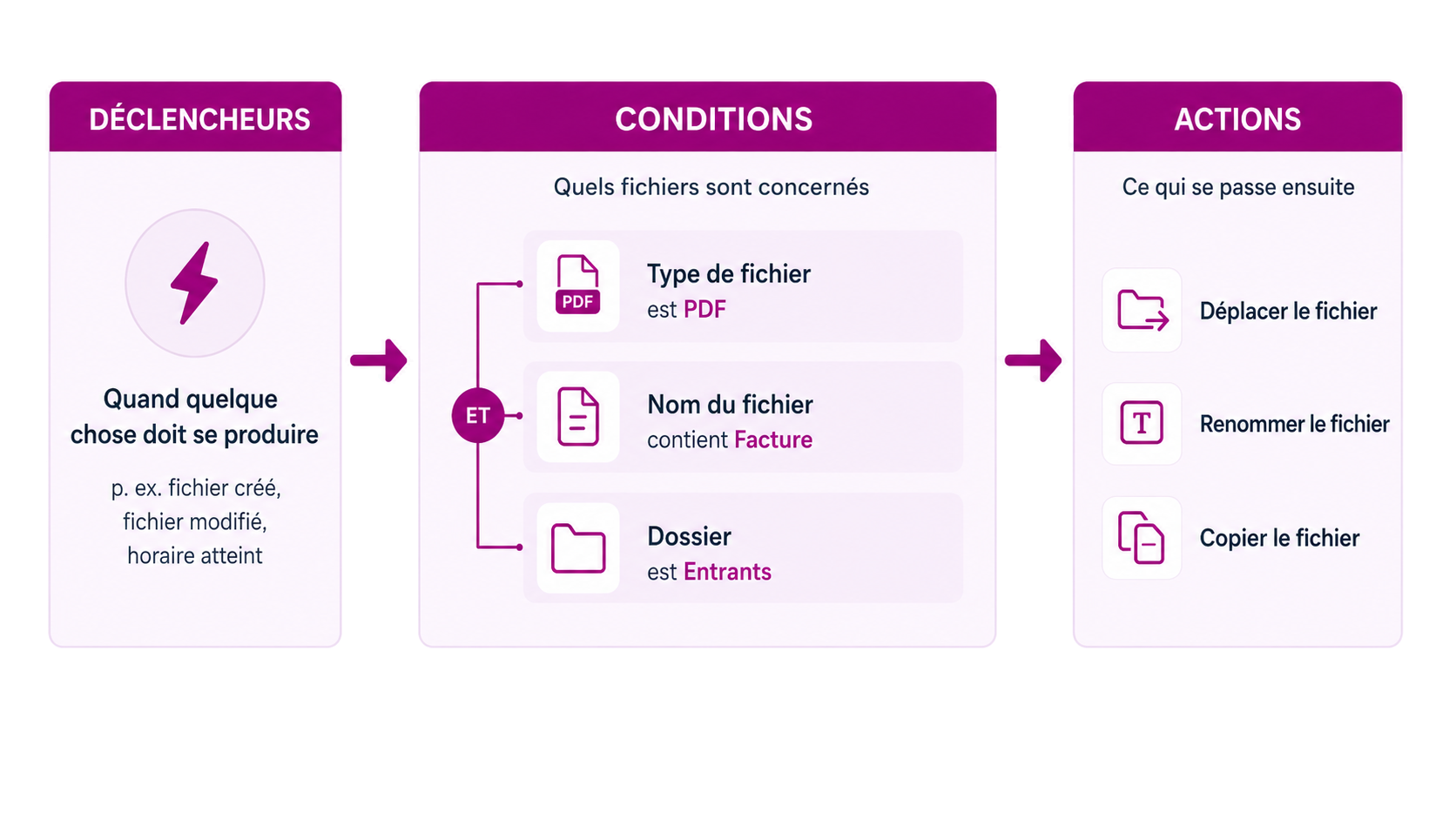
Un fichier a été créé ou modifié. Un délai précis a été atteint. Un intervalle arrive à expiration. Vous pouvez aussi lancer le processus vous-même.
Les conditions vous permettent de décider précisément quels fichiers doivent être traités, en fonction de leur nom, type, taille, ancienneté et autres propriétés.
Copiez, déplacez, renommez, triez, archivez, décompressez, enregistrez ou exécutez vos propres flux de travail.
La règle peut être aussi simple. Ou aussi complexe que votre flux de travail l’exige.
Essayez · directement dans votre navigateur
Choisissez le déclencheur, le type de fichier et la destination. La simulation montre les fichiers concernés.
Définissez les déclencheurs, conditions et actions de cette règle.
Modifiez les déclencheurs, conditions et actions dans les onglets. Les modifications concernent uniquement l’exemple.
La simulation évalue quatre événements de fichiers préparés.
Seuls les fichiers dont le déclencheur et le type correspondent sont pris en compte.
Aucune exception n’est définie pour cette règle d’exemple. La démo montre le déclencheur, le type de fichier et l’action Déplacer.
La règle d’exemple déplace les fichiers PDF correspondants vers le dossier cible.
Cette démo sert uniquement à illustrer le fonctionnement de l’application. Sa présentation et ses fonctionnalités peuvent différer de celles de l’application réelle.
Par exemple, le nettoyage automatique du dossier de téléchargement.
Déplacez les exportations régulières vers l’emplacement approprié.
Décompresser automatiquement les nouvelles archives et traiter leur contenu.
Trier les fichiers par type, ancienneté ou nom.
Archiver automatiquement les anciens fichiers.
Ou créez un processus entièrement personnalisé qui corresponde parfaitement à votre travail.
rsk.guardian vous fournit les éléments de base. À vous de décider ce que vous créez avec.
rsk.guardian combine déclencheurs flexibles, conditions précises et actions en plusieurs étapes dans des flux traçables. Ouvrez une rubrique pour les détails.
La page produit vous aide à choisir. La référence complète est organisée séparément.
Déplacez les nouveaux téléchargements correspondants selon vos règles, sans ranger le dossier à la main à chaque fois.
Ouvrir le cas d’utilisationEnvoyez automatiquement les exports récurrents dans le bon dossier dès leur création.
Ouvrir le cas d’utilisationAvant d’appliquer une nouvelle règle à vos fichiers, vous pouvez vérifier ce qui se passera.
Les exécutions sont consignées, les erreurs restent traçables et vous pouvez voir quels fichiers ont été traités.
Je considère cela particulièrement important pour les opérations automatisées sur les fichiers. Par conséquent, rsk.guardian n’est pas conçu pour être une boîte noire.
Pendant la période d’essai, vous pouvez utiliser rsk.guardian dans son intégralité pendant sept jours. Aucune version d’essai limitée ni fonctionnalité bloquée.
En achetant, vous acceptez notre politique de confidentialité, nos informations sur le droit de rétractation, notre politique de remboursement et le CLUF de rsk.guardian. Paiement traité par Paddle.

rsk.guardian n’est pas un produit d’une grande entreprise de logiciels. J’ai développé cet outil moi-même car les processus de fichiers récurrents m’agaçaient depuis longtemps, et je souhaitais une solution à la fois flexible et facile à comprendre.
Il est important pour moi que vous compreniez toujours le fonctionnement d’une règle. C’est pourquoi il existe des aperçus, des journaux et une séparation claire entre les déclencheurs, les conditions et les actions.
Je continue à développer rsk.guardian parce que j’apprécie moi-même le produit et parce que je suis convaincu qu’une bonne automatisation peut faire gagner beaucoup de temps au quotidien.
Et si vous avez une question, une idée ou un problème, vous n’écrivez pas à n’importe quelle équipe d’assistance.
Vous m’écrivez directement.
Les principales réponses sur l’application, la version d’essai et la licence.
rsk.guardian est un outil Windows permettant d’automatiser les flux de travail liés aux fichiers et aux dossiers.
Vous définissez un déclencheur, vous fixez des conditions, puis vous déterminez l’action à effectuer. Cela vous permet d’automatiser les tâches récurrentes que vous devriez autrement réaliser manuellement.
rsk.guardian s’exécute en arrière-plan et peut surveiller vos dossiers et règles définis pendant que vous continuez à travailler normalement.
Par exemple, déplacer, copier, renommer, trier, archiver, décompresser ou enregistrer des fichiers.
Vous pouvez opter pour des règles très simples ou combiner plusieurs conditions et actions en processus plus complexes.
Oui. Le contrôle est particulièrement important lors des opérations automatisées sur les fichiers. Il est donc essentiel de tester et de bien comprendre les processus avant de les appliquer à de grands volumes de données.
Non. rsk.guardian traite vos fichiers localement ou dans les emplacements de stockage que vous spécifiez.
Aucun service cloud n’est requis pour l’automatisation proprement dite de vos fichiers.
Non..
Vous pouvez télécharger, installer et tester intégralement rsk.guardian pendant sept jours sans créer de compte utilisateur au préalable.
Non. Vous pouvez tester toutes les fonctionnalités de rsk.guardian pendant sept jours.
À l’issue des sept jours, une licence valide est obligatoire pour continuer à utiliser le logiciel.
Non.
Vous achetez la licence une seule fois et pouvez utiliser la version principale sous licence de façon permanente. Il n’y a pas de renouvellement automatique ni de frais mensuels.
Pour tous ceux qui souhaitent automatiser les processus de fichiers récurrents.
Il peut s’agir du dossier de téléchargement qui est nettoyé automatiquement, d’une exportation qui doit être traitée régulièrement ou d’un flux de travail plus complexe comportant de multiples conditions et actions.
Si vous triez, déplacez, renommez ou traitez régulièrement les mêmes fichiers, vous n’avez pas besoin de le faire manuellement à chaque fois.
Créez le processus une seule fois dans rsk.guardian.
Le reste est pris en charge par la règle.
Toutes les fonctionnalités · Aucune inscription · Aucun abonnement.
En achetant, vous acceptez notre politique de confidentialité, nos informations sur le droit de rétractation, notre politique de remboursement et le CLUF de rsk.guardian. Paiement traité par Paddle.